01
菜单栏常驻,快捷键秒开
轻量浮层设计,不占桌面空间,通过快捷键瞬间唤起,用完即走。
 MokoPaste
适用于 macOS
MokoPaste
适用于 macOS
macOS 菜单栏剪贴板工具
MokoPaste 把文本、链接、图片和文件历史留在菜单栏里。 支持图片 OCR 识别与复制、文本预览编辑、敏感应用忽略。 快捷键唤起,回车即粘贴。
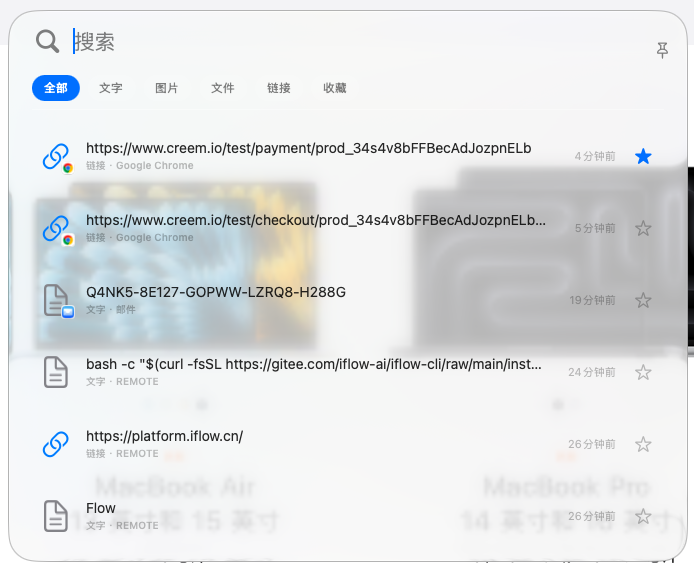
核心功能
轻量浮层设计,不占桌面空间,通过快捷键瞬间唤起,用完即走。
在图片预览中识别文字并一键复制。当前版本支持识别与复制,不将 OCR 内容纳入全局搜索。
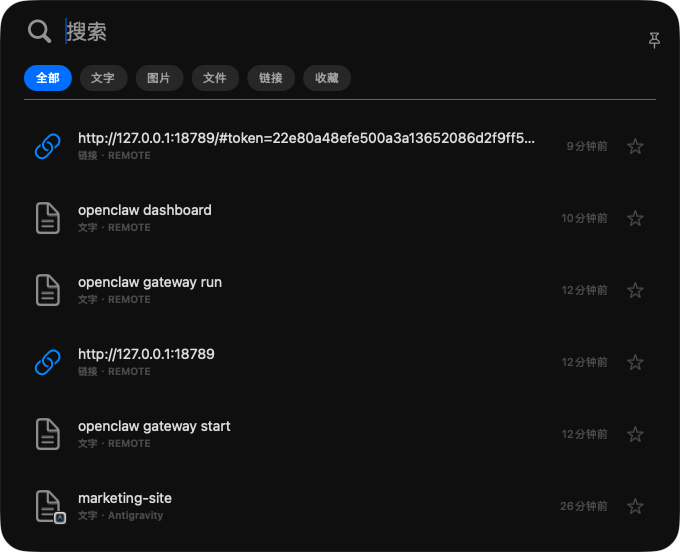
默认忽略 Passwords 与钥匙串相关应用。你也可以按需添加任意应用,避免误记录敏感内容。
支持文本、链接及来源应用名称检索。常用内容可通过搜索秒级定位。
双击条目或回车可快速回填当前光标位置,降低重复操作成本。
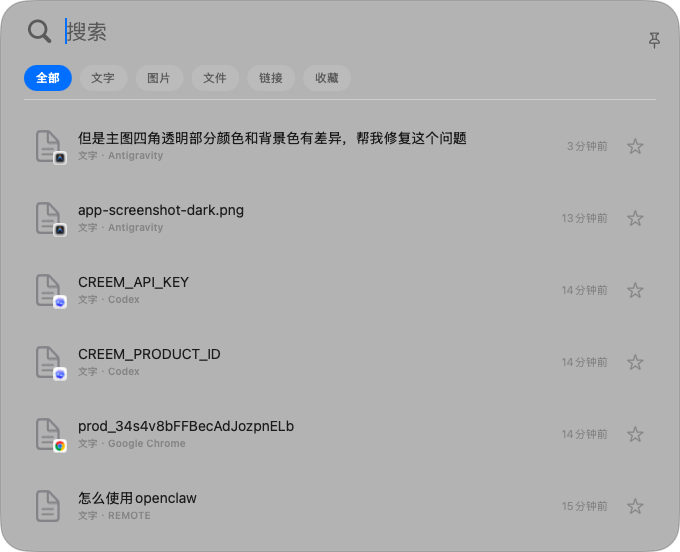
在预览窗口直接修改文本或链接,再粘贴到目标应用。
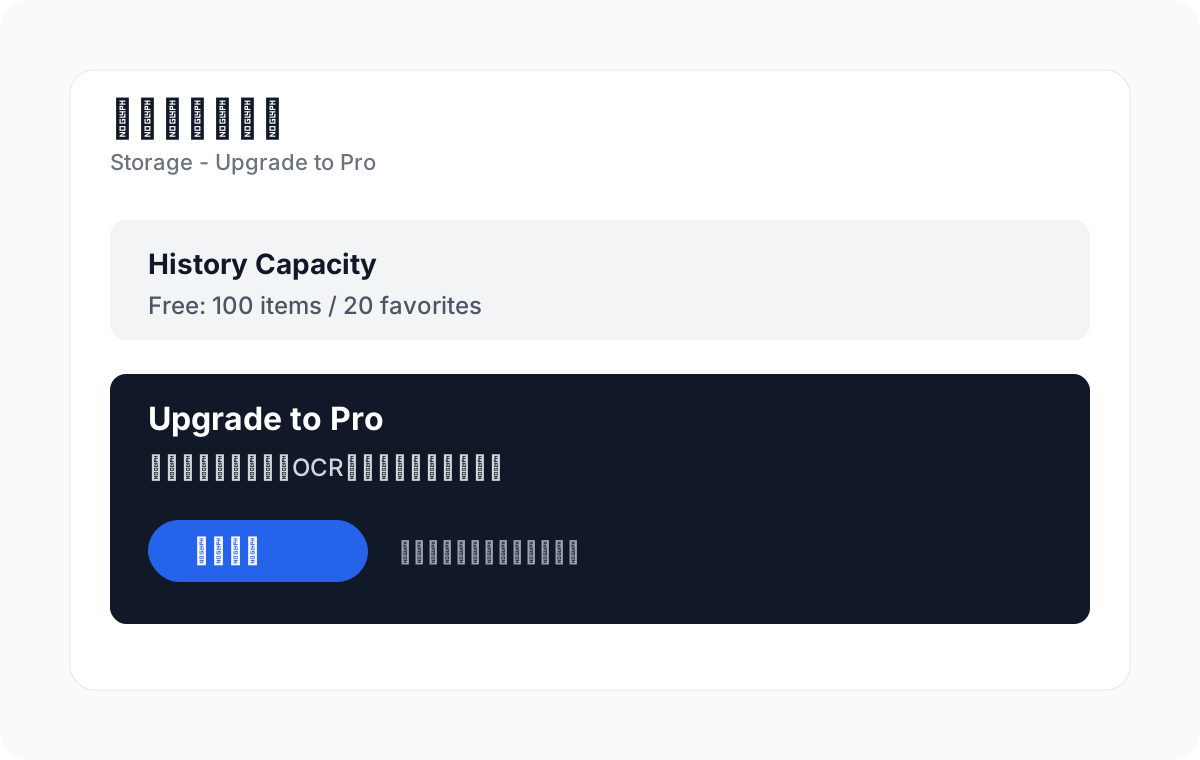
高频片段可标记收藏,减少被历史覆盖的风险。Free 最多 20 个收藏。
自定义标签用于高频条目归类。Free 不支持自定义标签,Pro 最多 15 个。
支持暂停监控、清理历史、调整历史容量,兼顾效率与隐私。
价格与权益
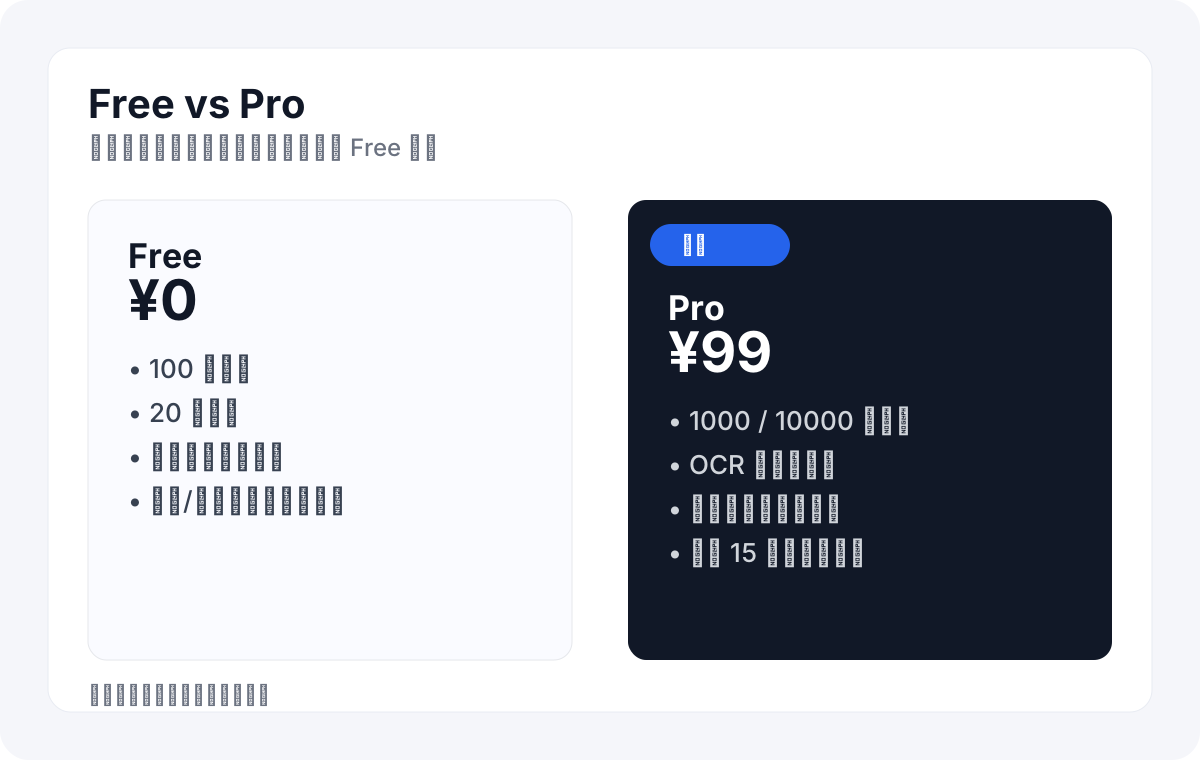
免费版
适合轻度剪贴板管理
Pro(一次性买断)
约合人民币 ¥109,最终以结账页汇率和税费为准
首发优惠,单次付费,长期可用
价格口径:当前显示为官网建议价,其中人民币为按美元价格等值换算的参考价。最终支付金额与税费以结账页展示为准。授权设备数以许可证激活页显示为准。
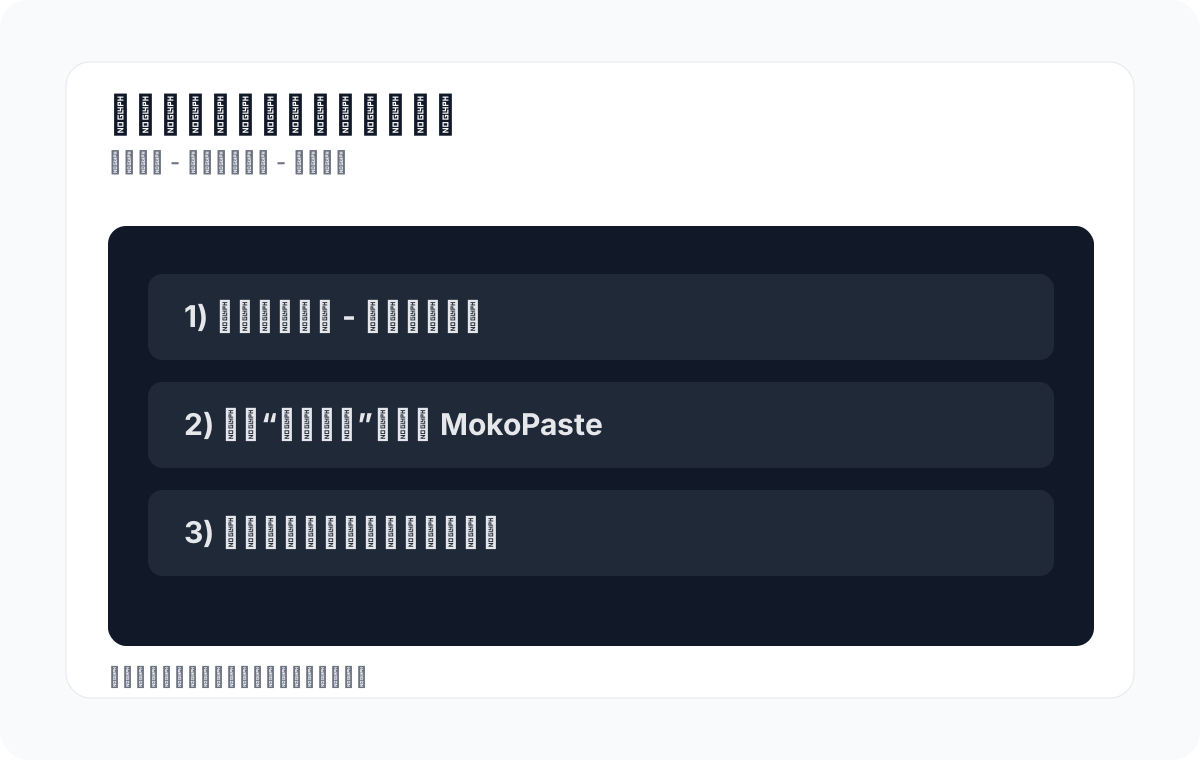
购买流程
后续计划
当前版本尚未上线,不计入 Pro 已有权益。上线后将单独更新说明和版本记录。
会继续优化“自动激活成功/失败”与“手动恢复”提示的一致性。
立即开始
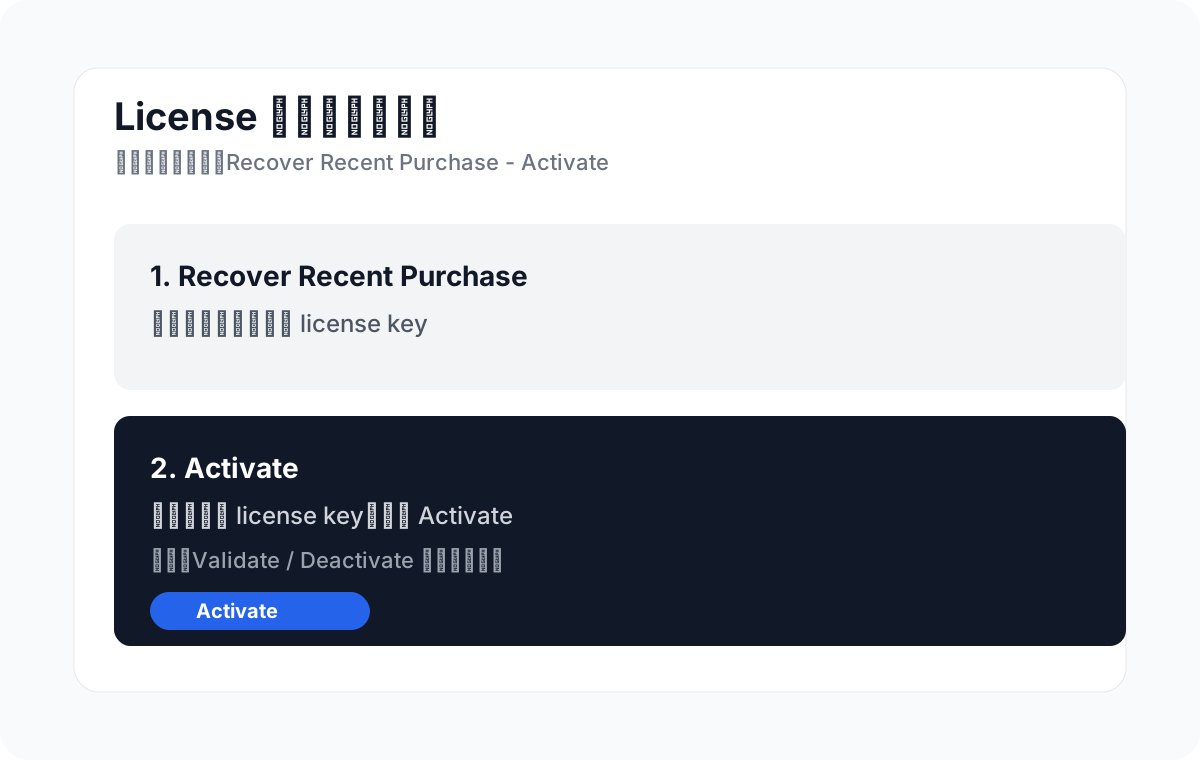
MokoPaste 现已支持 macOS。你可以在这里下载安装应用,先体验 Free,再按需在应用内完成 Pro 一次性升级。 如购买后未自动激活,可在许可证区域恢复最近购买或手动激活。
常见问题
官网直装版与 Mac App Store 版为不同分发渠道,功能范围、购买方式与版本更新节奏可能有所不同。官网直装版通常会更快收到新版本;各版本可用功能、权益与升级方式以对应页面和应用内说明为准。
当前 Pro 按一次性买断提供。你支付一次后可长期使用当前授权权益,后续口径变更会在官网与条款页提前说明。
Free:100 历史 / 20 收藏 / 无自定义标签。Pro:1000 或 10000 历史、OCR 识别与复制、文本编辑、最多 15 个自定义标签。
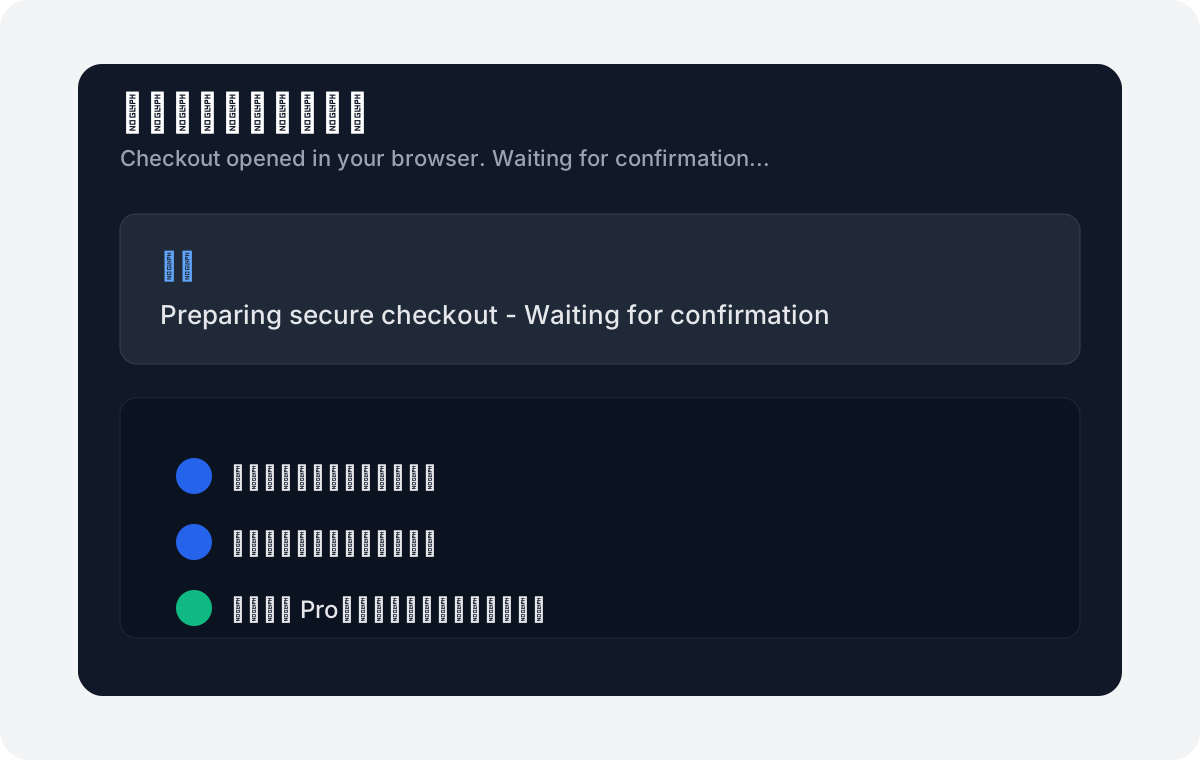
会。完成结账后应用会自动识别购买状态并尝试激活 Pro;若失败,可在许可证区域使用“恢复最近购买”或手动激活。
激活设备数以许可证服务返回为准。换机或重装后可在新设备恢复最近购买并重新激活;必要时可先停用旧设备授权。
自动粘贴依赖系统辅助功能权限以发送 Cmd+V。你可在“系统设置 - 隐私与安全性 - 辅助功能”中手动授权或随时关闭。
退款、拒付和税费规则以结账页与服务条款为准。若遇到订单/激活问题,请联系 support@mokopaste.com。